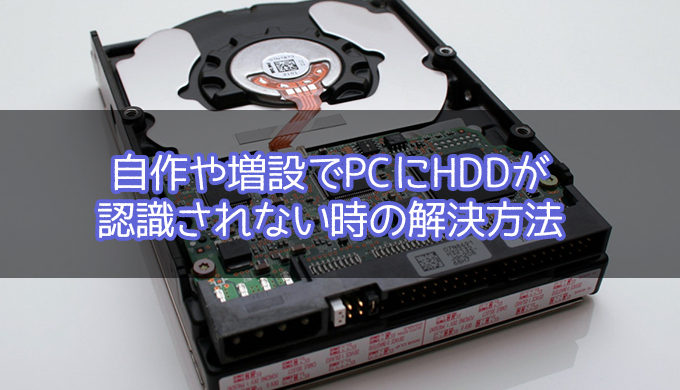
自作pc 自作や増設でpcにhddが認識されない時の解決方法 Jpstreamer
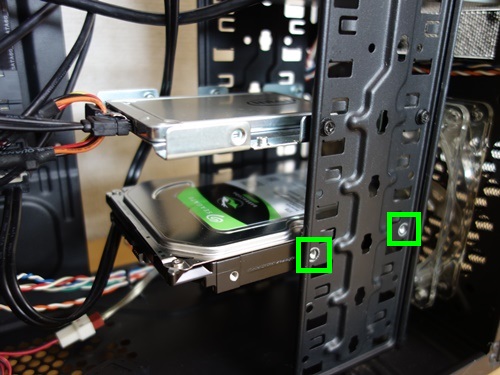
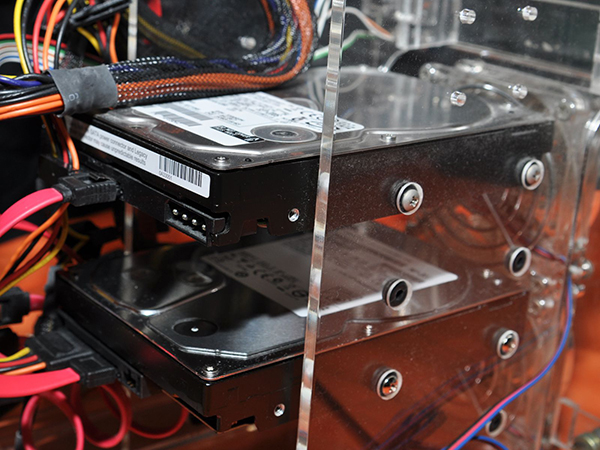
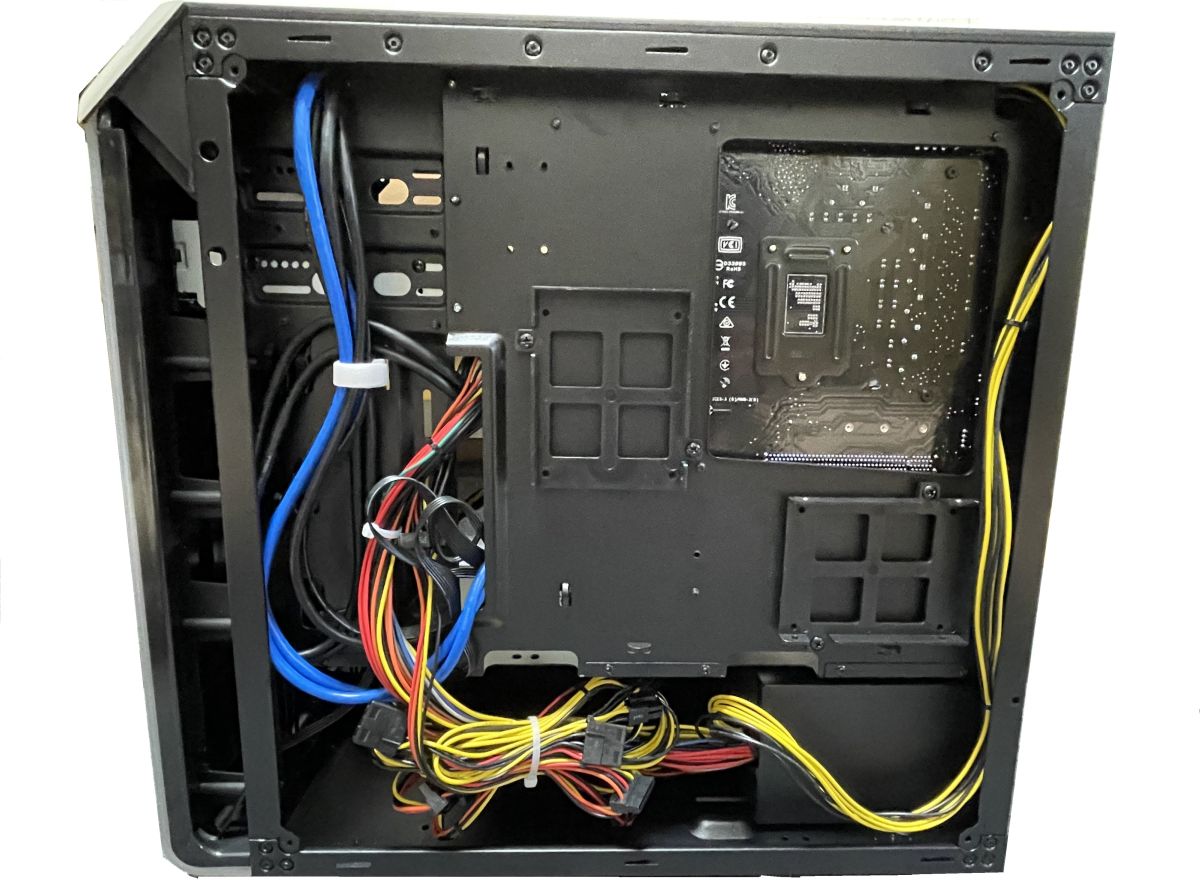
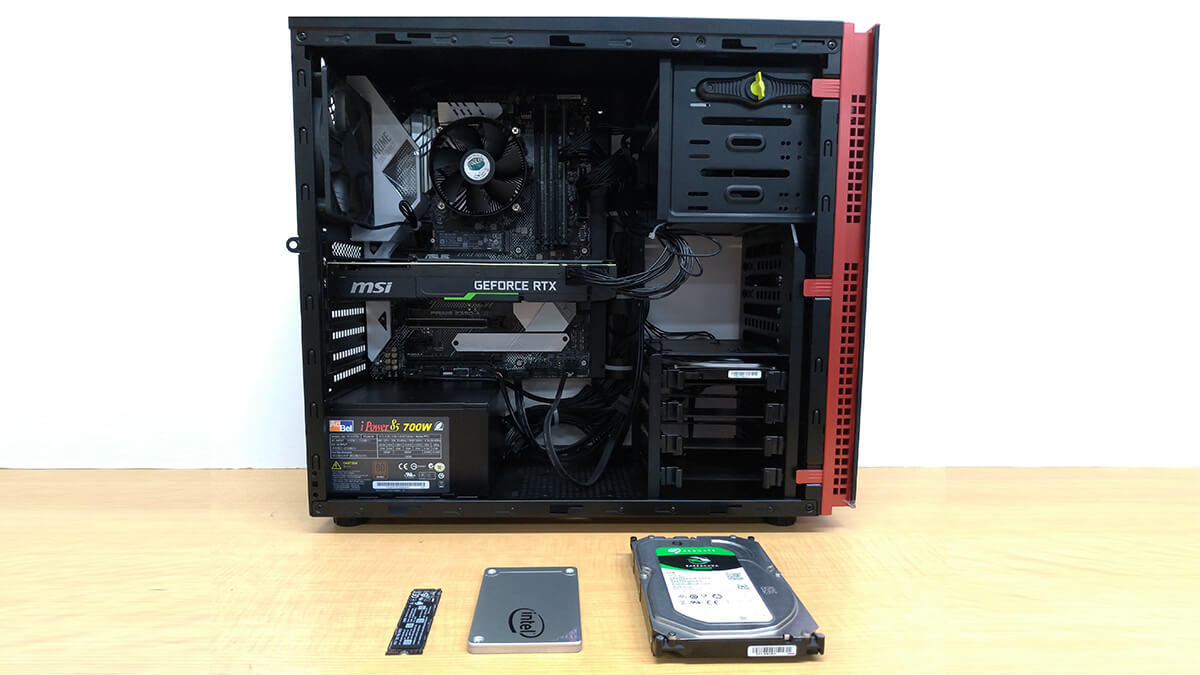
はじめに HDD増設解説!!デスクトップPCにハードディスクを簡単に増設する方法・手順 90,1 views 26K Dislike Share コジコジのオタク文化 情報局 286K subscribers テレワー矢印の端子は25インチのSATA端子になっています。 ここに25インチのHDDやSSDを差し込みます。 奥までしっかり差し込み、裏側から付属のネジを4本締め込みます。 ネジの頭がわずかにケー
ハードディスク 増設 bios 設定
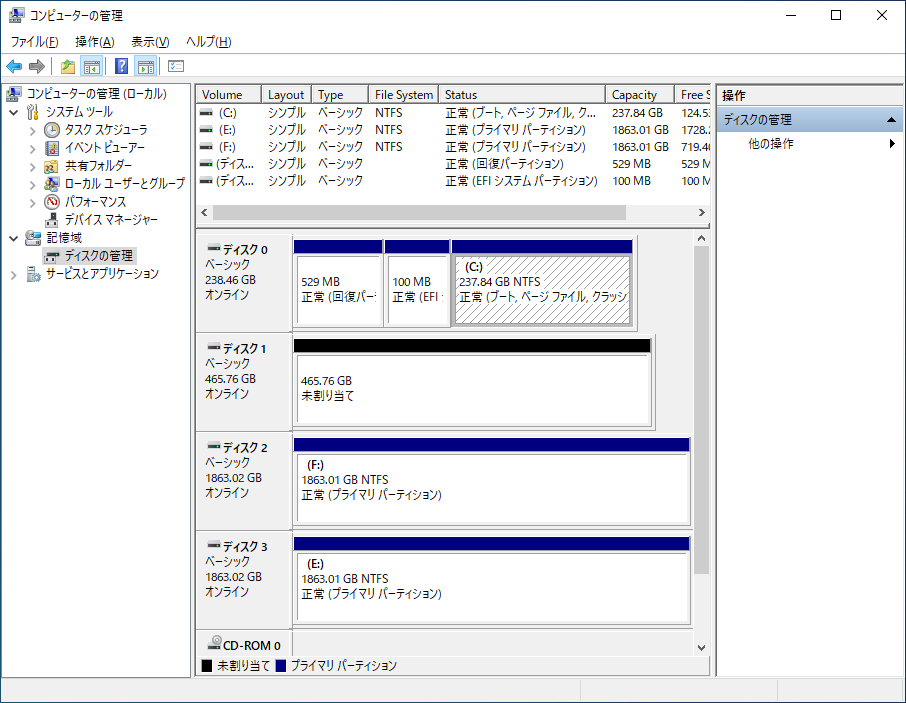
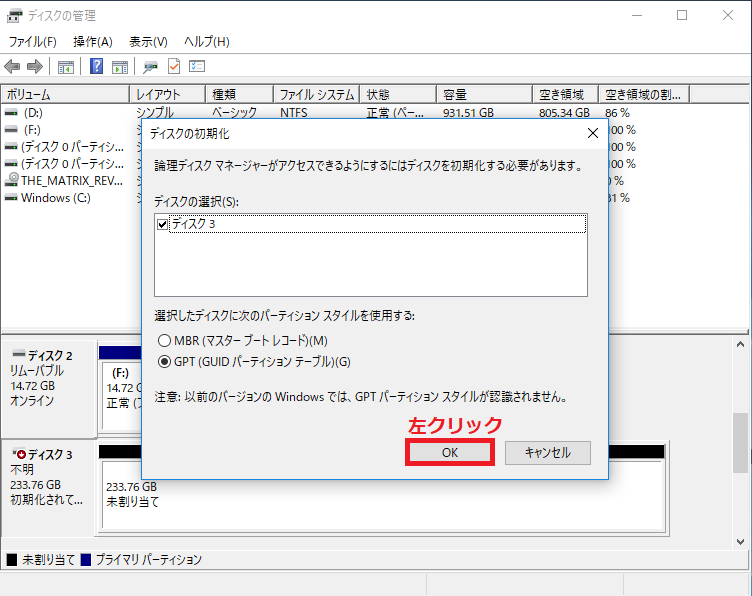
ハードディスク 増設 bios 設定- クイックリンクメニュー画面が表示されるので、 ディスクの管理を選択します。 「ディスクの管理」画面が表示されます。 以上で作業は終了です。 「ディスクの管理」画面が表示新しい内臓HDDまたは外付けHDDを増設後、パソコン側で設定する事は大まかに分けて以下の2つになります。 パーティション形式を選ぶ (MBR形式またはGPT形式) フォーマット形式を選ぶ (NTFS
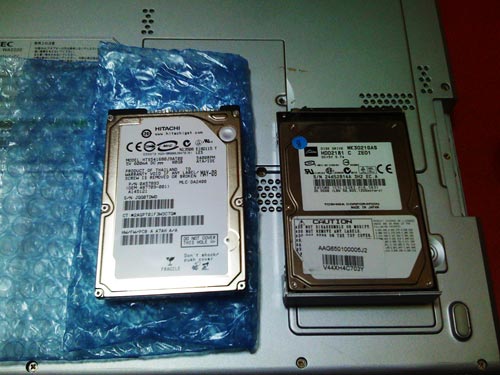
Galleria Skケースにhddを増設してみた フォト天気
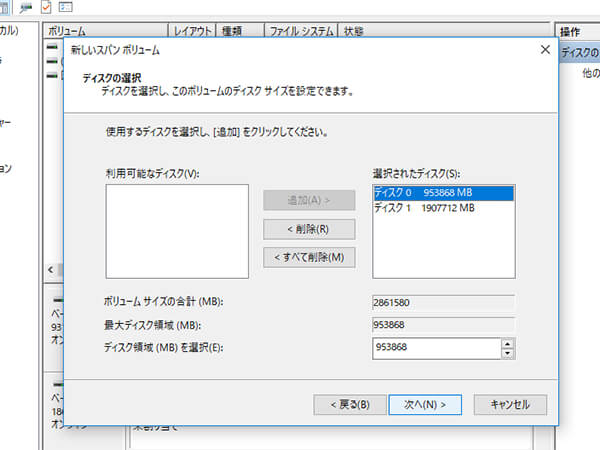
そこを右クリックでメニューを出し、新しいシンプルボリュームを選択します。 ボリュームサイズの指定 するとパーティション設定になります。 パーティション分けしないときは、最大ディスク領 ノートパソコンでHDDを増設するには、大きく分けて3パターン方法があります。 一つは元々のHDDを交換してしまう方法です。 もう一つはUSB接続のHDDを利用する方法です。 最 画面はHDPCTU2の場合です。 商品によって表示される画面が異なる場合があります。 2 スタート- コンピューター(マイコンピュータ)の順にクリックします。 商品名のアイコ
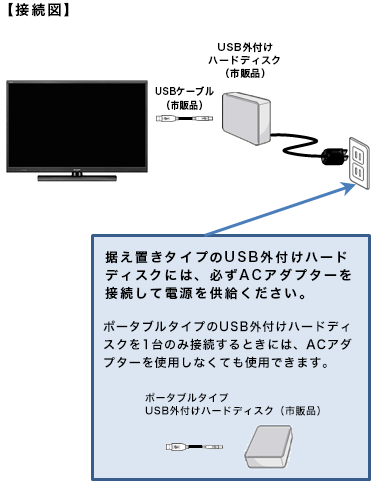
LVM ボリュームの作成 fdisk コマンドを実行し,LVM ボリュームを作成する. 実行コマンド # fdisk /dev/sdb fdisk (utillinux 2321) へようこそ。 ここで設定した内容は、書き込み本機のディーガはusbハードディスク(usbhdd)への録画に対応していますか? 接続したい。使いたい。 本機のusbハードディスク(usbhdd)を他機器でも使えますか? ディーガでusbハードハードディスクドライブの増設作業の流れ 大きく分けて2つあります。 まずハードウェア的にPC本体のカバーを開けてハードディスクドライブを取り付ける作業です。 もう1つは、取り付けたハード
ハードディスク 増設 bios 設定のギャラリー
各画像をクリックすると、ダウンロードまたは拡大表示できます
とくみつ録 Qnap Ts 212p 増設したhddの初期設定 ベンチマーク |  とくみつ録 Qnap Ts 212p 増設したhddの初期設定 ベンチマーク |  とくみつ録 Qnap Ts 212p 増設したhddの初期設定 ベンチマーク |
 とくみつ録 Qnap Ts 212p 増設したhddの初期設定 ベンチマーク | 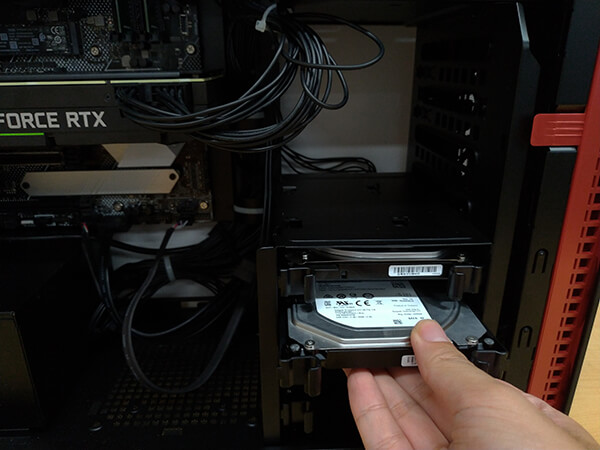 とくみつ録 Qnap Ts 212p 増設したhddの初期設定 ベンチマーク |  とくみつ録 Qnap Ts 212p 増設したhddの初期設定 ベンチマーク |
 とくみつ録 Qnap Ts 212p 増設したhddの初期設定 ベンチマーク |  とくみつ録 Qnap Ts 212p 増設したhddの初期設定 ベンチマーク |  とくみつ録 Qnap Ts 212p 増設したhddの初期設定 ベンチマーク |
「ハードディスク 増設 bios 設定」の画像ギャラリー、詳細は各画像をクリックしてください。
 とくみつ録 Qnap Ts 212p 増設したhddの初期設定 ベンチマーク |  とくみつ録 Qnap Ts 212p 増設したhddの初期設定 ベンチマーク | 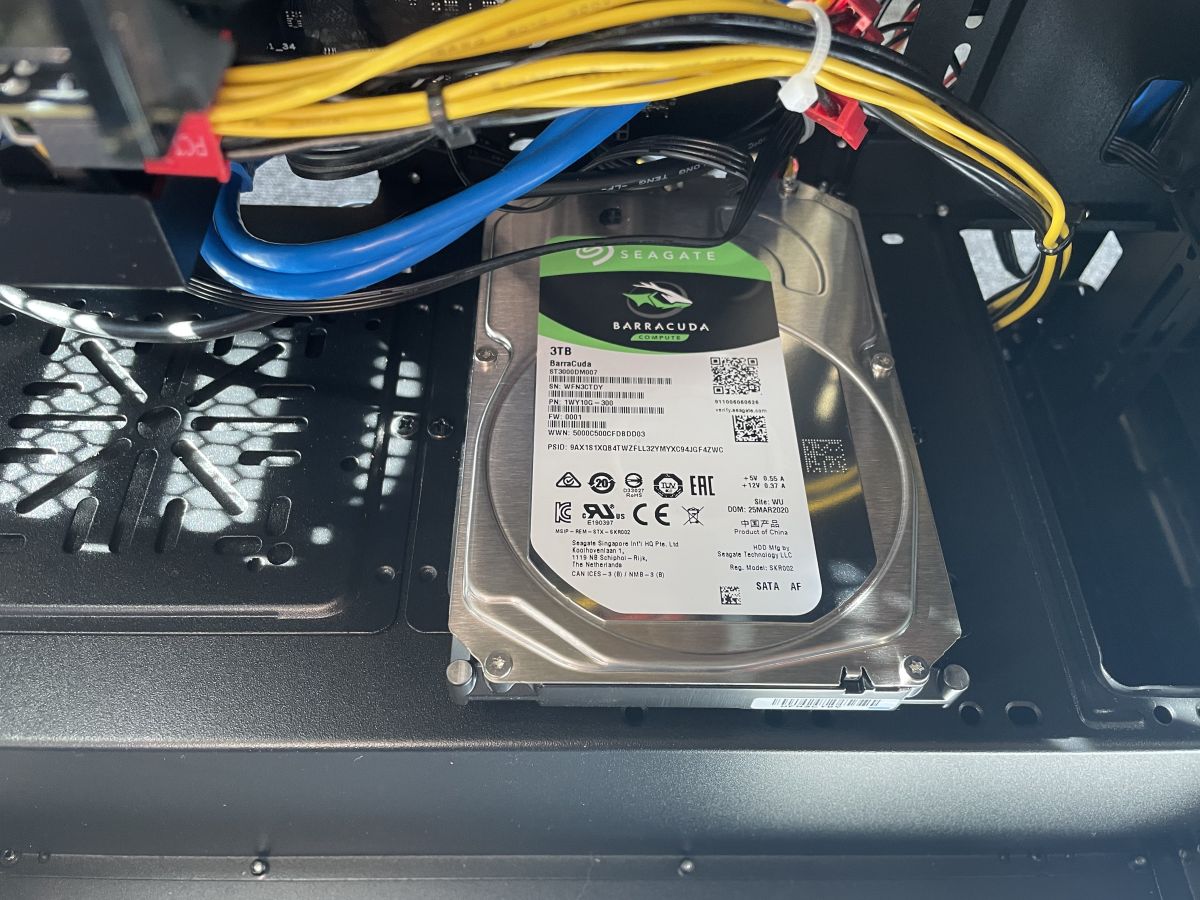 とくみつ録 Qnap Ts 212p 増設したhddの初期設定 ベンチマーク |
 とくみつ録 Qnap Ts 212p 増設したhddの初期設定 ベンチマーク |  とくみつ録 Qnap Ts 212p 増設したhddの初期設定 ベンチマーク |  とくみつ録 Qnap Ts 212p 増設したhddの初期設定 ベンチマーク |
 とくみつ録 Qnap Ts 212p 増設したhddの初期設定 ベンチマーク | 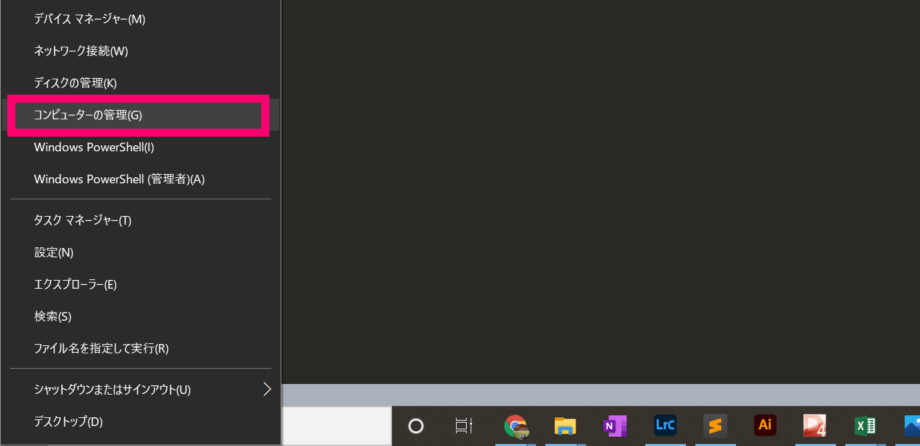 とくみつ録 Qnap Ts 212p 増設したhddの初期設定 ベンチマーク |  とくみつ録 Qnap Ts 212p 増設したhddの初期設定 ベンチマーク |
「ハードディスク 増設 bios 設定」の画像ギャラリー、詳細は各画像をクリックしてください。
 とくみつ録 Qnap Ts 212p 増設したhddの初期設定 ベンチマーク | 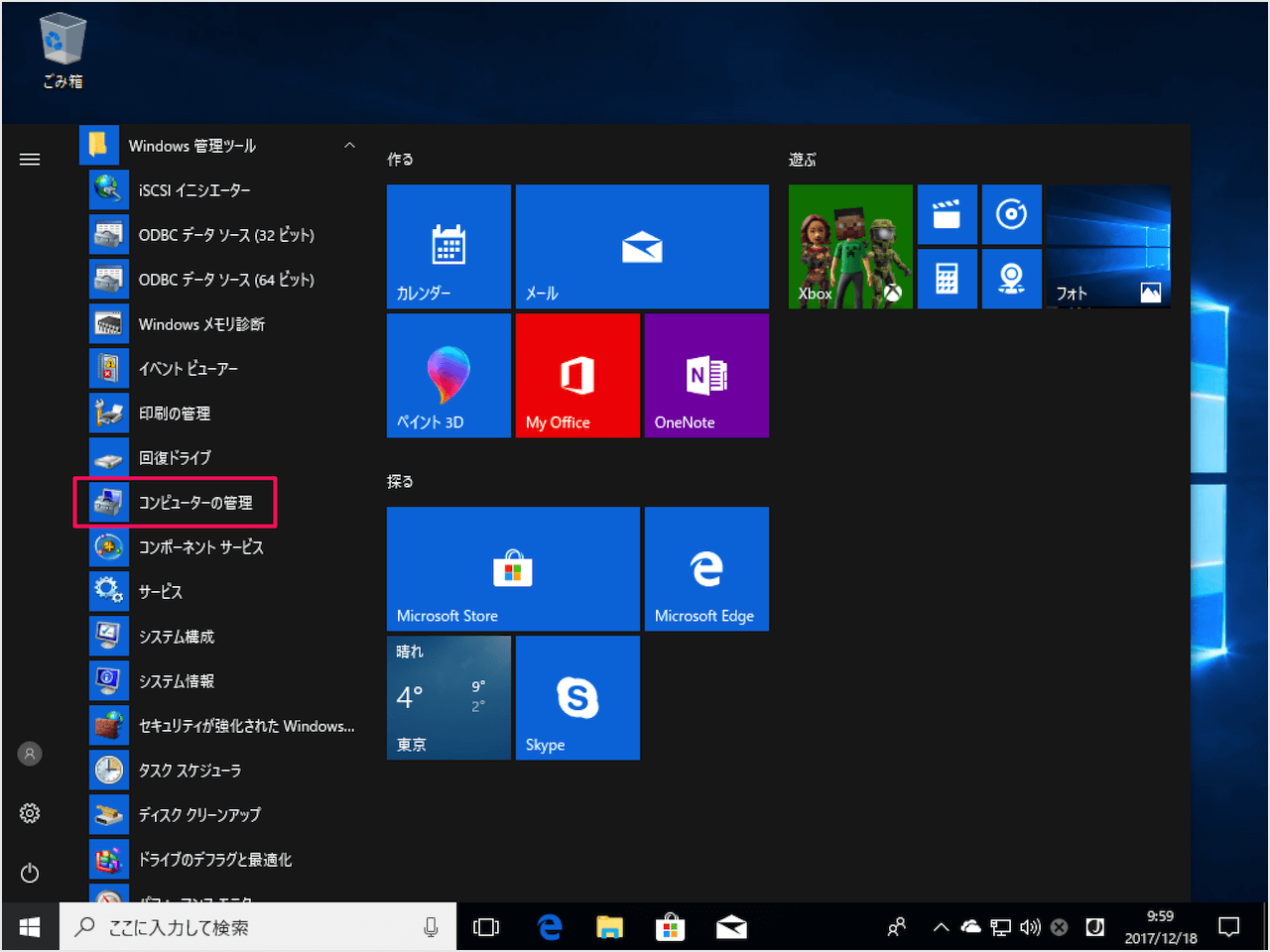 とくみつ録 Qnap Ts 212p 増設したhddの初期設定 ベンチマーク |  とくみつ録 Qnap Ts 212p 増設したhddの初期設定 ベンチマーク |
 とくみつ録 Qnap Ts 212p 増設したhddの初期設定 ベンチマーク |  とくみつ録 Qnap Ts 212p 増設したhddの初期設定 ベンチマーク |  とくみつ録 Qnap Ts 212p 増設したhddの初期設定 ベンチマーク |
 とくみつ録 Qnap Ts 212p 増設したhddの初期設定 ベンチマーク |  とくみつ録 Qnap Ts 212p 増設したhddの初期設定 ベンチマーク |  とくみつ録 Qnap Ts 212p 増設したhddの初期設定 ベンチマーク |
「ハードディスク 増設 bios 設定」の画像ギャラリー、詳細は各画像をクリックしてください。
 とくみつ録 Qnap Ts 212p 増設したhddの初期設定 ベンチマーク | 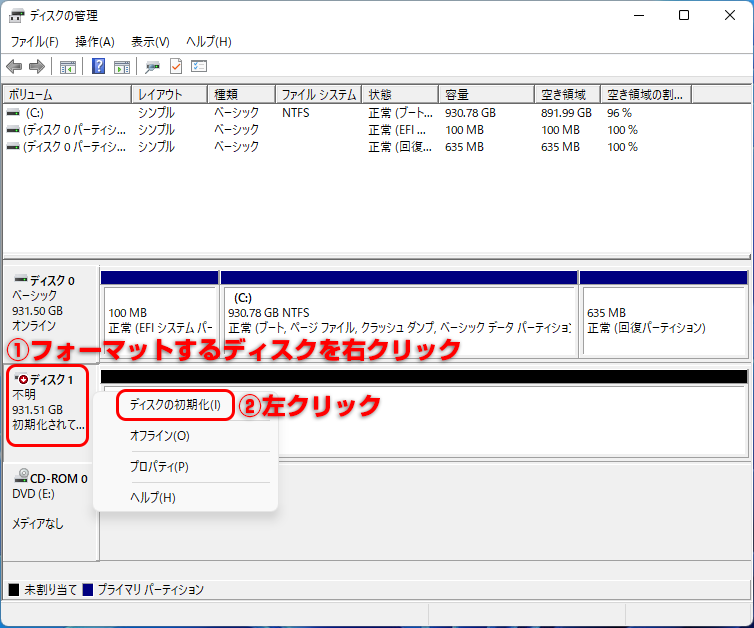 とくみつ録 Qnap Ts 212p 増設したhddの初期設定 ベンチマーク |  とくみつ録 Qnap Ts 212p 増設したhddの初期設定 ベンチマーク |
 とくみつ録 Qnap Ts 212p 増設したhddの初期設定 ベンチマーク | 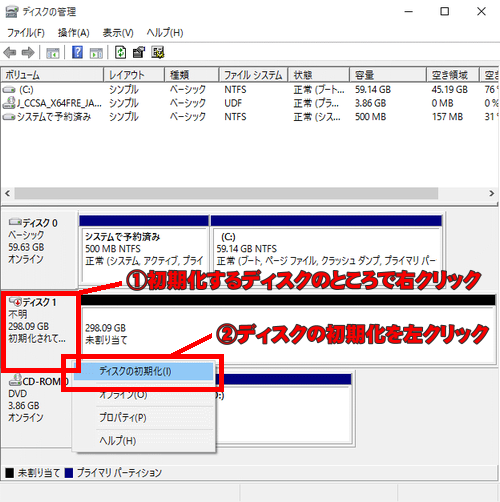 とくみつ録 Qnap Ts 212p 増設したhddの初期設定 ベンチマーク | 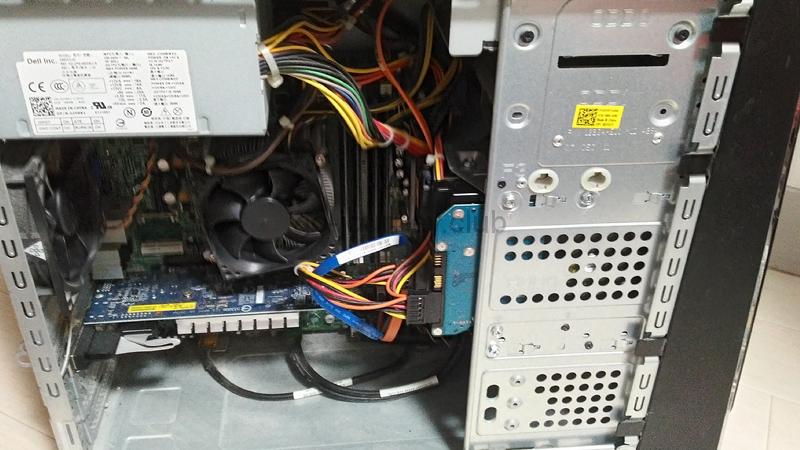 とくみつ録 Qnap Ts 212p 増設したhddの初期設定 ベンチマーク |
 とくみつ録 Qnap Ts 212p 増設したhddの初期設定 ベンチマーク | とくみつ録 Qnap Ts 212p 増設したhddの初期設定 ベンチマーク |  とくみつ録 Qnap Ts 212p 増設したhddの初期設定 ベンチマーク |
「ハードディスク 増設 bios 設定」の画像ギャラリー、詳細は各画像をクリックしてください。
 とくみつ録 Qnap Ts 212p 増設したhddの初期設定 ベンチマーク |  とくみつ録 Qnap Ts 212p 増設したhddの初期設定 ベンチマーク |  とくみつ録 Qnap Ts 212p 増設したhddの初期設定 ベンチマーク |
 とくみつ録 Qnap Ts 212p 増設したhddの初期設定 ベンチマーク | 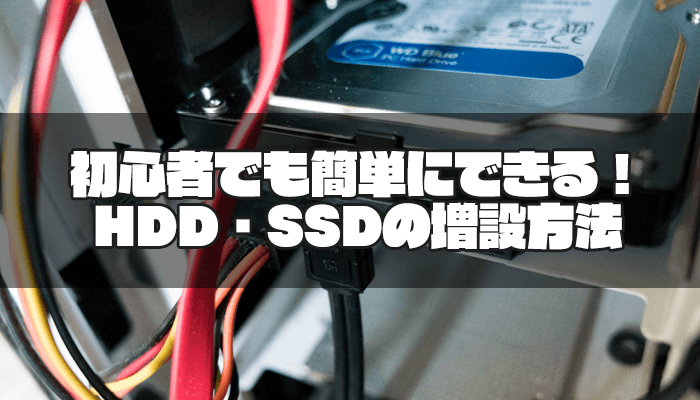 とくみつ録 Qnap Ts 212p 増設したhddの初期設定 ベンチマーク | 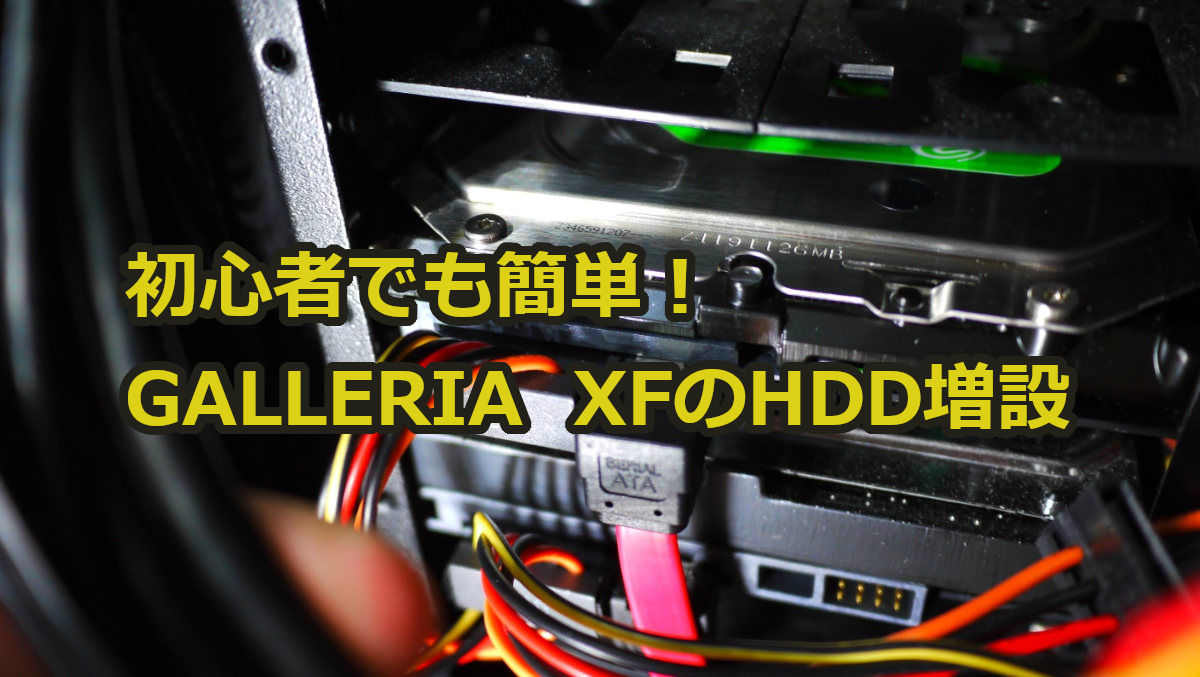 とくみつ録 Qnap Ts 212p 増設したhddの初期設定 ベンチマーク |
 とくみつ録 Qnap Ts 212p 増設したhddの初期設定 ベンチマーク | 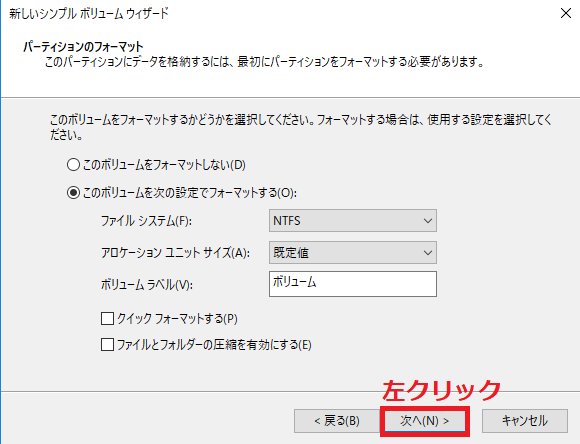 とくみつ録 Qnap Ts 212p 増設したhddの初期設定 ベンチマーク |  とくみつ録 Qnap Ts 212p 増設したhddの初期設定 ベンチマーク |
「ハードディスク 増設 bios 設定」の画像ギャラリー、詳細は各画像をクリックしてください。
 とくみつ録 Qnap Ts 212p 増設したhddの初期設定 ベンチマーク | 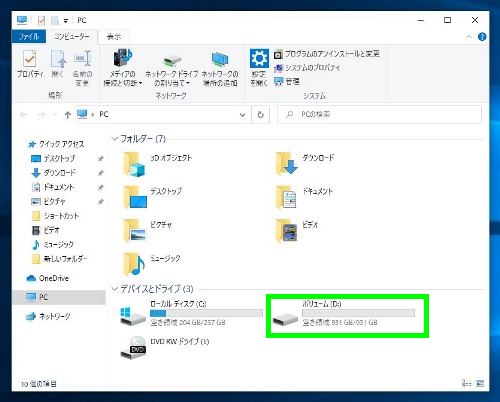 とくみつ録 Qnap Ts 212p 増設したhddの初期設定 ベンチマーク |  とくみつ録 Qnap Ts 212p 増設したhddの初期設定 ベンチマーク |
  とくみつ録 Qnap Ts 212p 増設したhddの初期設定 ベンチマーク |  とくみつ録 Qnap Ts 212p 増設したhddの初期設定 ベンチマーク |
 とくみつ録 Qnap Ts 212p 増設したhddの初期設定 ベンチマーク |  とくみつ録 Qnap Ts 212p 増設したhddの初期設定 ベンチマーク | 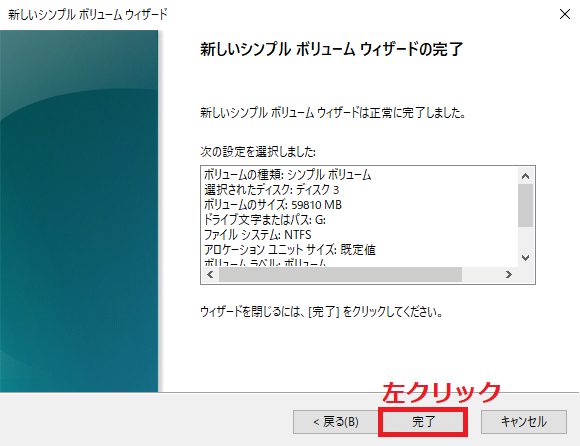 とくみつ録 Qnap Ts 212p 増設したhddの初期設定 ベンチマーク |
「ハードディスク 増設 bios 設定」の画像ギャラリー、詳細は各画像をクリックしてください。
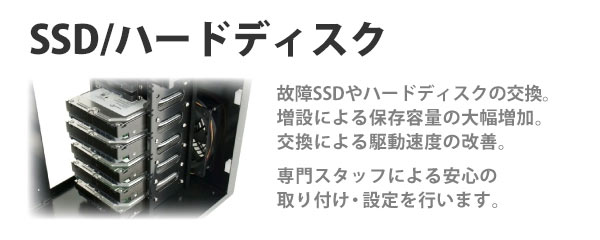 とくみつ録 Qnap Ts 212p 増設したhddの初期設定 ベンチマーク |  とくみつ録 Qnap Ts 212p 増設したhddの初期設定 ベンチマーク | 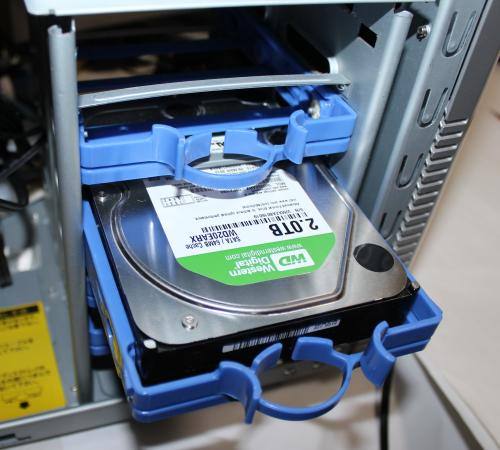 とくみつ録 Qnap Ts 212p 増設したhddの初期設定 ベンチマーク |
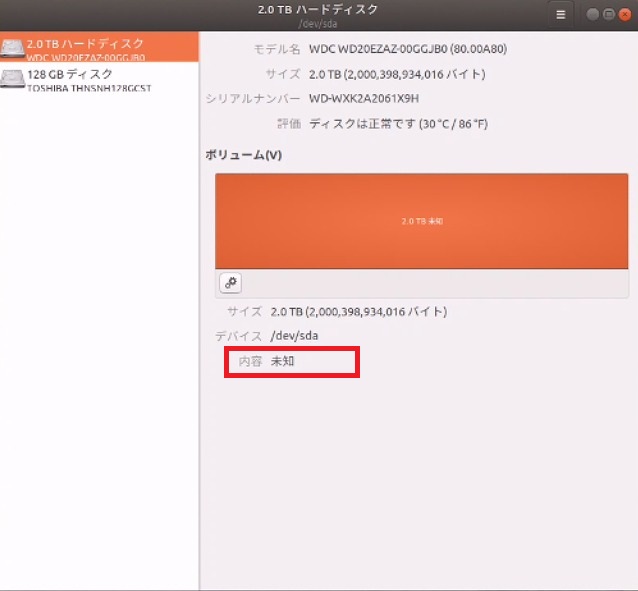 とくみつ録 Qnap Ts 212p 増設したhddの初期設定 ベンチマーク |  とくみつ録 Qnap Ts 212p 増設したhddの初期設定 ベンチマーク |  とくみつ録 Qnap Ts 212p 増設したhddの初期設定 ベンチマーク |
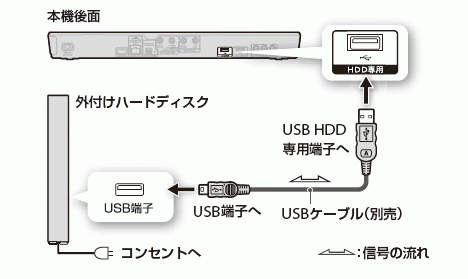 とくみつ録 Qnap Ts 212p 増設したhddの初期設定 ベンチマーク |  とくみつ録 Qnap Ts 212p 増設したhddの初期設定 ベンチマーク |  とくみつ録 Qnap Ts 212p 増設したhddの初期設定 ベンチマーク |
「ハードディスク 増設 bios 設定」の画像ギャラリー、詳細は各画像をクリックしてください。
とくみつ録 Qnap Ts 212p 増設したhddの初期設定 ベンチマーク |  とくみつ録 Qnap Ts 212p 増設したhddの初期設定 ベンチマーク |  とくみつ録 Qnap Ts 212p 増設したhddの初期設定 ベンチマーク |
 とくみつ録 Qnap Ts 212p 増設したhddの初期設定 ベンチマーク |  とくみつ録 Qnap Ts 212p 増設したhddの初期設定 ベンチマーク | 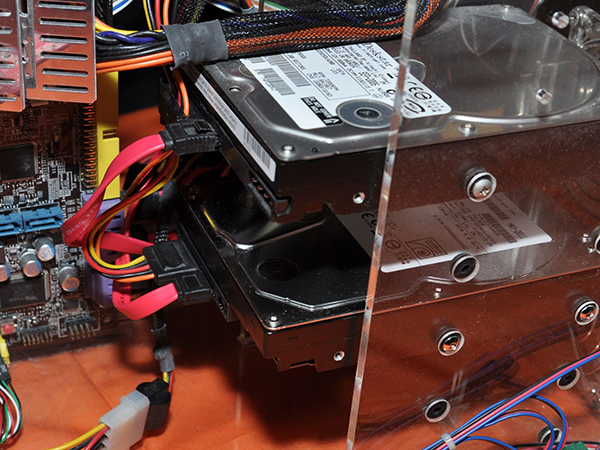 とくみつ録 Qnap Ts 212p 増設したhddの初期設定 ベンチマーク |
 とくみつ録 Qnap Ts 212p 増設したhddの初期設定 ベンチマーク |  とくみつ録 Qnap Ts 212p 増設したhddの初期設定 ベンチマーク | 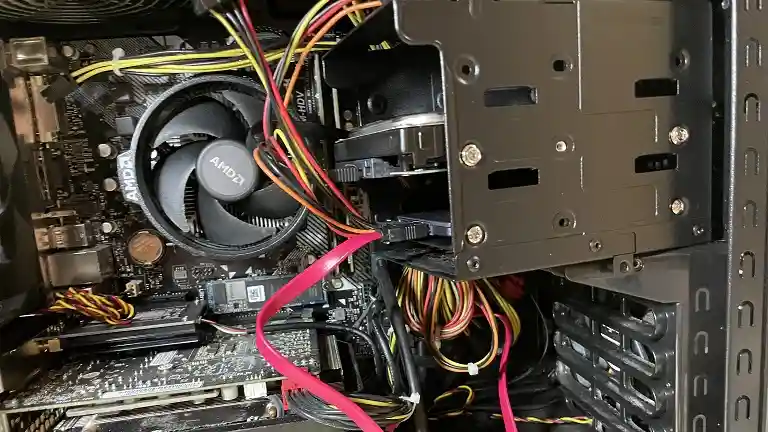 とくみつ録 Qnap Ts 212p 増設したhddの初期設定 ベンチマーク |
「ハードディスク 増設 bios 設定」の画像ギャラリー、詳細は各画像をクリックしてください。
とくみつ録 Qnap Ts 212p 増設したhddの初期設定 ベンチマーク | 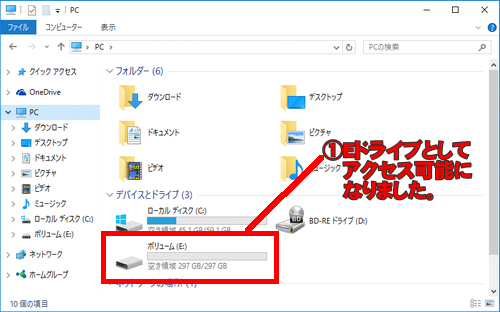 とくみつ録 Qnap Ts 212p 増設したhddの初期設定 ベンチマーク |  とくみつ録 Qnap Ts 212p 増設したhddの初期設定 ベンチマーク |
 とくみつ録 Qnap Ts 212p 増設したhddの初期設定 ベンチマーク | 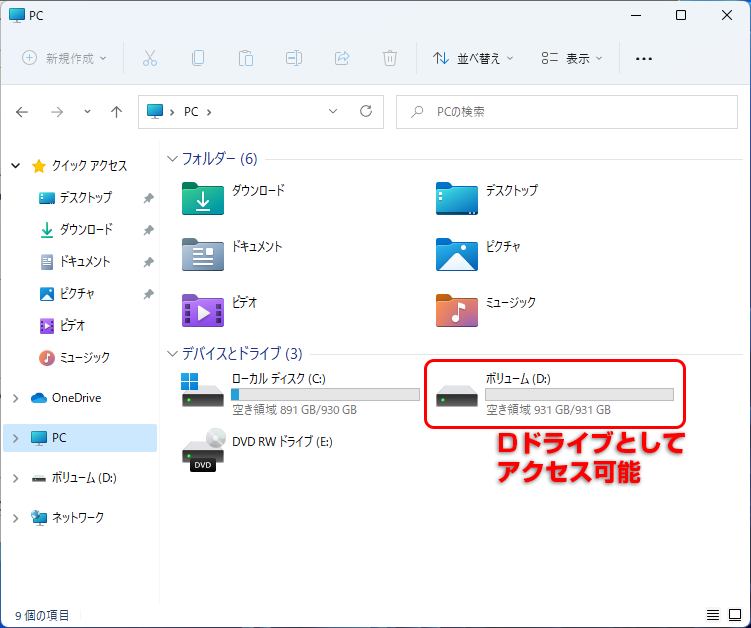 とくみつ録 Qnap Ts 212p 増設したhddの初期設定 ベンチマーク |  とくみつ録 Qnap Ts 212p 増設したhddの初期設定 ベンチマーク |
 とくみつ録 Qnap Ts 212p 増設したhddの初期設定 ベンチマーク |  とくみつ録 Qnap Ts 212p 増設したhddの初期設定 ベンチマーク |  とくみつ録 Qnap Ts 212p 増設したhddの初期設定 ベンチマーク |
「ハードディスク 増設 bios 設定」の画像ギャラリー、詳細は各画像をクリックしてください。
とくみつ録 Qnap Ts 212p 増設したhddの初期設定 ベンチマーク | 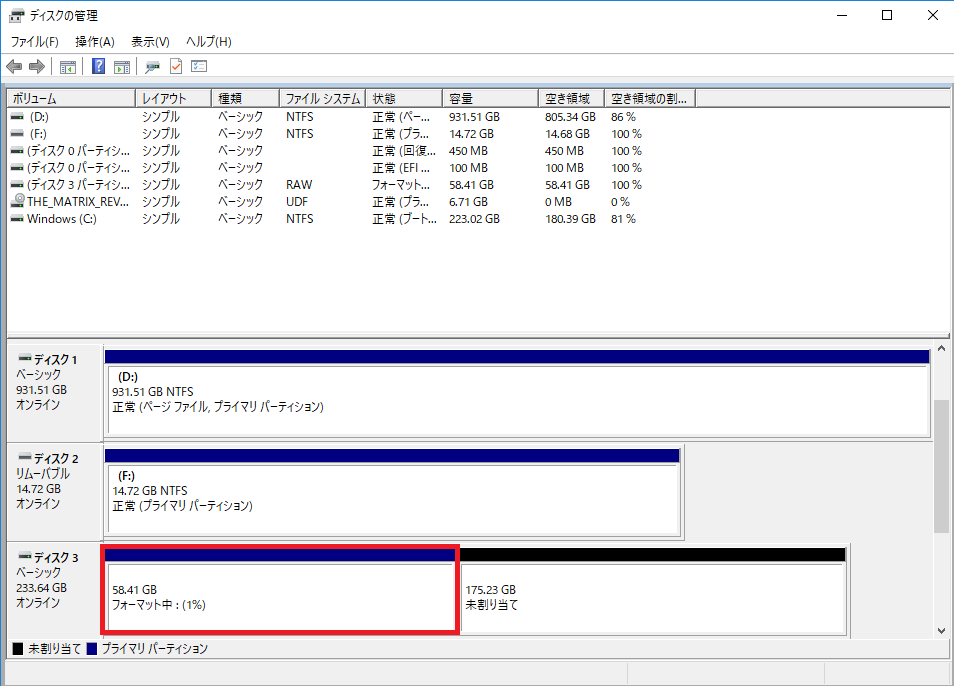 とくみつ録 Qnap Ts 212p 増設したhddの初期設定 ベンチマーク |  とくみつ録 Qnap Ts 212p 増設したhddの初期設定 ベンチマーク |
 とくみつ録 Qnap Ts 212p 増設したhddの初期設定 ベンチマーク | 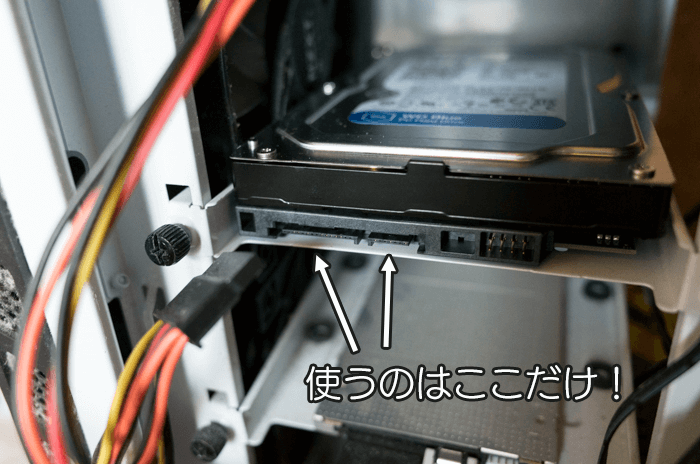 とくみつ録 Qnap Ts 212p 増設したhddの初期設定 ベンチマーク |  とくみつ録 Qnap Ts 212p 増設したhddの初期設定 ベンチマーク |
 とくみつ録 Qnap Ts 212p 増設したhddの初期設定 ベンチマーク |  とくみつ録 Qnap Ts 212p 増設したhddの初期設定 ベンチマーク |  とくみつ録 Qnap Ts 212p 増設したhddの初期設定 ベンチマーク |
「ハードディスク 増設 bios 設定」の画像ギャラリー、詳細は各画像をクリックしてください。
 とくみつ録 Qnap Ts 212p 増設したhddの初期設定 ベンチマーク |  とくみつ録 Qnap Ts 212p 増設したhddの初期設定 ベンチマーク | 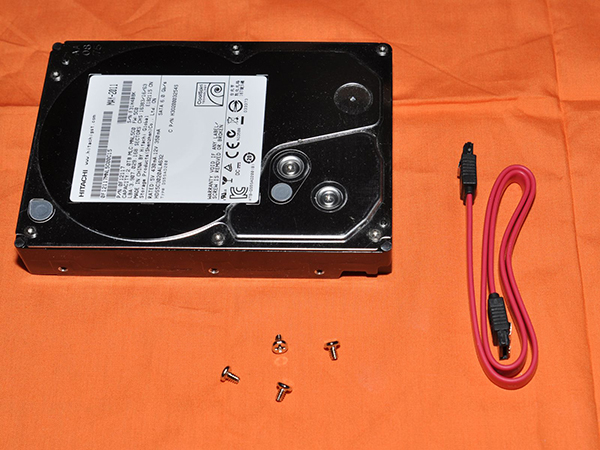 とくみつ録 Qnap Ts 212p 増設したhddの初期設定 ベンチマーク |
 とくみつ録 Qnap Ts 212p 増設したhddの初期設定 ベンチマーク |  とくみつ録 Qnap Ts 212p 増設したhddの初期設定 ベンチマーク |  とくみつ録 Qnap Ts 212p 増設したhddの初期設定 ベンチマーク |
 とくみつ録 Qnap Ts 212p 増設したhddの初期設定 ベンチマーク |  とくみつ録 Qnap Ts 212p 増設したhddの初期設定 ベンチマーク | 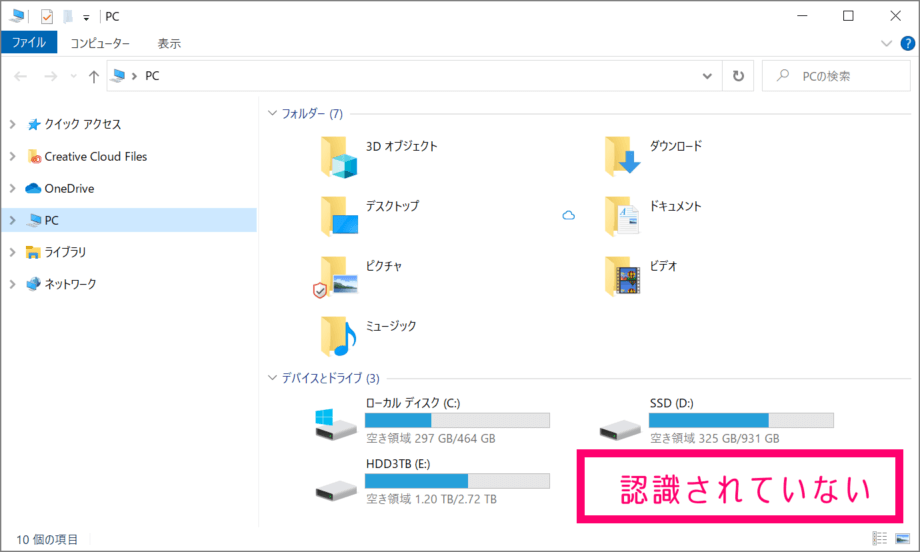 とくみつ録 Qnap Ts 212p 増設したhddの初期設定 ベンチマーク |
「ハードディスク 増設 bios 設定」の画像ギャラリー、詳細は各画像をクリックしてください。
 とくみつ録 Qnap Ts 212p 増設したhddの初期設定 ベンチマーク |  とくみつ録 Qnap Ts 212p 増設したhddの初期設定 ベンチマーク | 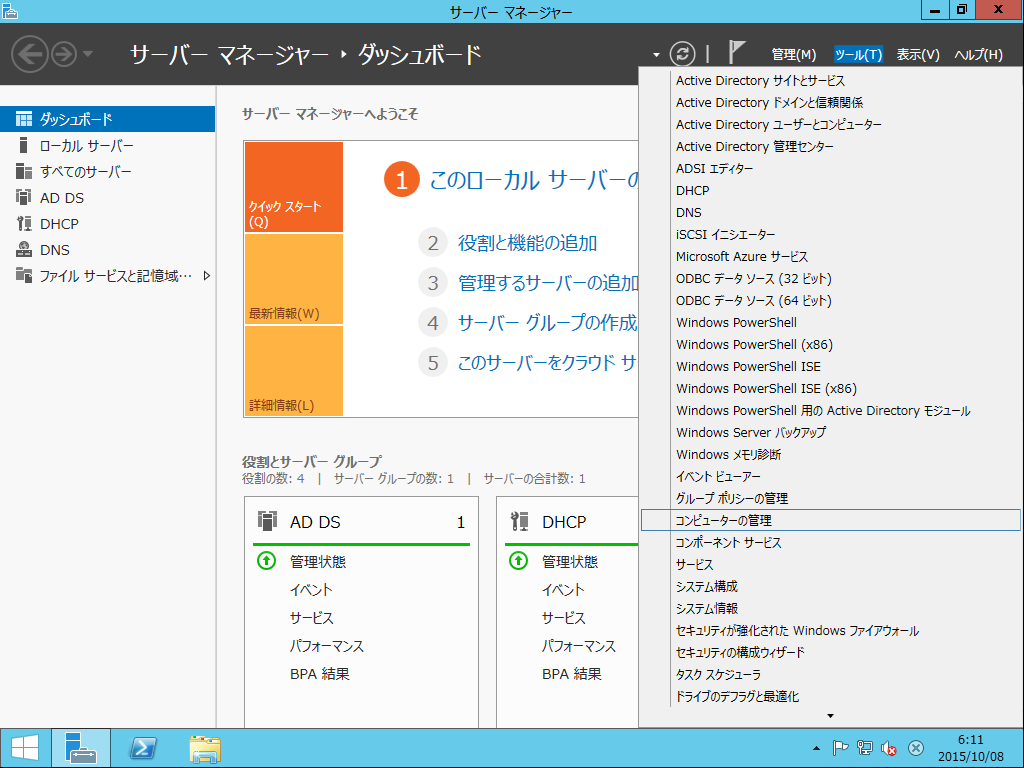 とくみつ録 Qnap Ts 212p 増設したhddの初期設定 ベンチマーク |
 とくみつ録 Qnap Ts 212p 増設したhddの初期設定 ベンチマーク | 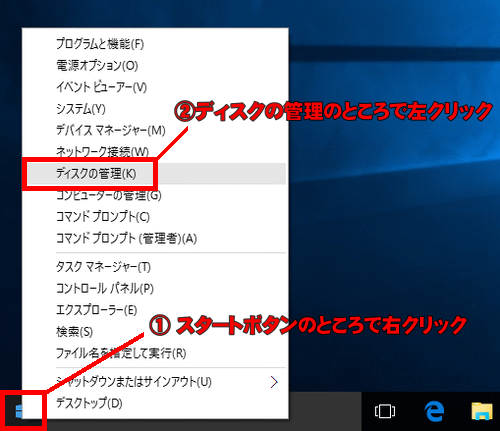 とくみつ録 Qnap Ts 212p 増設したhddの初期設定 ベンチマーク |
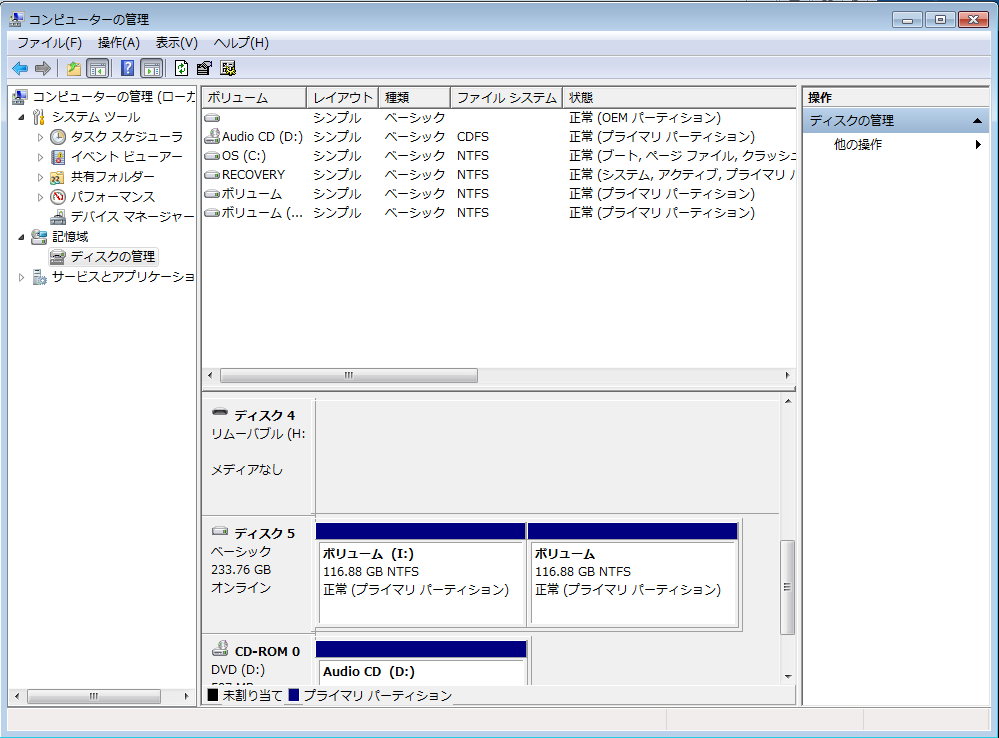
コンピュータの管理画面にて、「ディスク 1」を右クリックし、 新しいパーティションをクリックします。 新しいパーティション ウィザードの開始画面が表示されるので、 次へボタンをクメニュー内の ディスクの管理 を左クリックして ディスクの管理 を起動します。 2 ディスクの管理 が起動します。 ここで3で解説している ディスクの初期化 ウィンドウが表示さ
Incoming Term: ハードディスク 増設 設定, ハードディスク 増設 bios 設定,


